เริ่มต้นใช้งาน EarthRanger Mobile
ดาวน์โหลดแอป เข้าสู่ระบบครั้งแรก และตั้งค่าอุปกรณ์ให้พร้อมก่อนออกปฏิบัติงานในพื้นที่
ก่อนเริ่มต้น
ดาวน์โหลดแอป ER Mobile
ใช้ลิงก์ด้านล่างหรือค้นหา "EarthRanger" ในแอปสโตร์ของอุปกรณ์
- Android: Google Play Store → EarthRanger Mobile
- Apple iOS: Apple App Store → EarthRanger Mobile
การอัปเดต EarthRanger Mobile เป็นเวอร์ชันล่าสุดมักช่วยแก้ปัญหาที่พบบ่อยได้ เพื่อป้องกันปัญหาด้านเวอร์ชัน แนะนำให้เปิดใช้งานการอัปเดตแอปอัตโนมัติ
- Android: เปิด Play Store → ไอคอนโปรไฟล์ → จัดการแอปและอุปกรณ์ → การตั้งค่าการอัปเดต → อัปเดตแอปอัตโนมัติ
- iOS: การตั้งค่า → App Store → เปิดสวิตช์ อัปเดตแอป ใต้ การดาวน์โหลดอัตโนมัติ
สิ่งที่ต้องเตรียม
- ชื่อไซต์ EarthRanger ของคุณ (ส่วนแรกของ URL ของไซต์)
- เช่น หากไซต์ของคุณคือ
asia.pamdas.orgชื่อไซต์ของคุณคือasia
- เช่น หากไซต์ของคุณคือ
- ชื่อผู้ใช้ และ รหัสผ่าน EarthRanger ของคุณ
- การเชื่อมต่ออินเทอร์เน็ตที่เสถียรสำหรับการเข้าสู่ระบบและการซิงค์ครั้งแรก
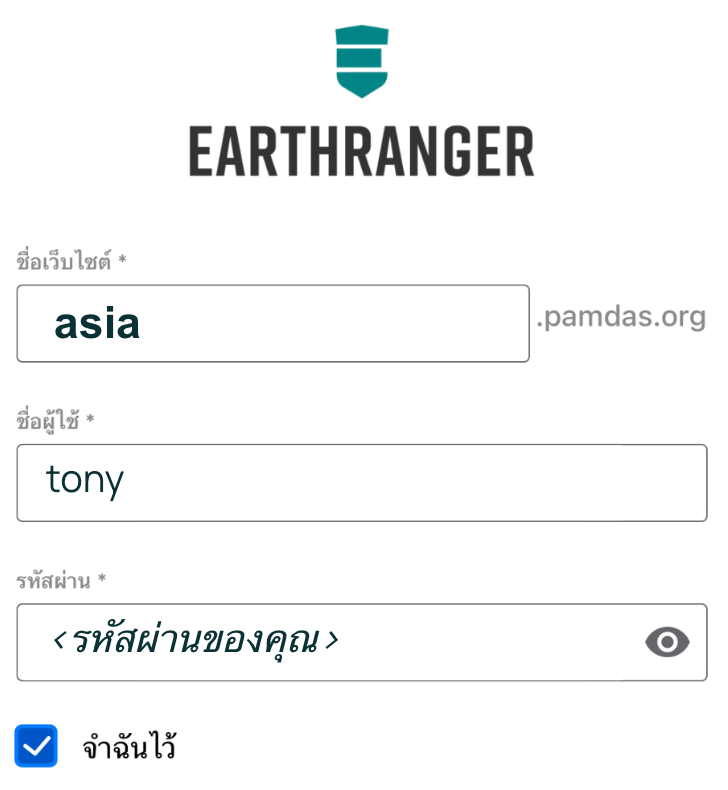
การติดตั้งและเข้าสู่ระบบครั้งแรก
- ดาวน์โหลดและเปิดแอป ER Mobile
- กรอก ชื่อไซต์ ของคุณ
- กรอก ชื่อผู้ใช้ และ รหัสผ่าน EarthRanger ของคุณ (ใช้ข้อมูลเดียวกันกับที่เข้าสู่ระบบ EarthRanger ผ่านเบราว์เซอร์)
- แนะนำ: กดเลือก จำฉันไว้
- แตะ เข้าสู่ระบบ
- รอให้ข้อมูลซิงค์ อย่าปิดแอปและให้เชื่อมต่ออินเทอร์เน็ตไว้ จนกว่าการซิงค์ครั้งแรกจะเสร็จสมบูรณ์ (อาจใช้เวลาสักครู่) ขั้นตอนนี้จะดาวน์โหลดประเภทเหตุการณ์ ชั้นข้อมูลแผนที่ และการตั้งค่าสิ่งที่ติดตามของไซต์คุณเพื่อใช้งานแบบออฟไลน์
การซิงค์ครั้งแรกอาจใช้เวลา 3–5 นาที ขึ้นอยู่กับการตั้งค่าของไซต์และความเร็วการเชื่อมต่อ อย่าปิดแอประหว่างขั้นตอนนี้ คุณจะรู้ว่าซิงค์เสร็จแล้วเมื่อแผนที่โหลดขึ้นมาและมองเห็นหมวดหมู่เหตุการณ์แล้ว
หากหลังจากเข้าสู่ระบบแล้วพบว่าแผนที่ว่างเปล่าหรือไม่มีหมวดหมู่เหตุการณ์ แสดงว่าการซิงค์ครั้งแรกอาจยังไม่เสร็จสมบูรณ์ ให้เชื่อมต่ออินเทอร์เน็ตต่อไปอีกสักครู่ หรือไปที่ การตั้งค่า แล้วแตะ ซิงค์ เพื่อเริ่มต้นใหม่ด้วยตนเอง
การเข้าถึงตำแหน่งที่ตั้งที่จำเป็นสำหรับอุปกรณ์
ก่อนออกปฏิบัติงานในพื้นที่ ให้แน่ใจว่าคุณได้อนุญาตให้ EarthRanger เข้าถึงตำแหน่งที่ตั้งของอุปกรณ์ และตรวจสอบว่าการปรับแต่งประหยัดแบตเตอรี่ไม่ได้เปิดใช้งานกับ EarthRanger หากไม่ได้ให้สิทธิ์นี้ แอปอาจหยุดบันทึกตำแหน่งของคุณทันทีที่หน้าจอดับ
การเข้าถึงตำแหน่งที่ตั้ง
ตั้งค่าเป็น "Allow all the time" (Android) หรือ "Always" (iOS)
- Android: Settings → Apps → EarthRanger → Permissions → Location → Allow all the time
- ตรวจสอบให้แน่ใจว่าได้เลือก Precise location ไว้
- สำหรับข้อมูลเพิ่มเติม ดูเอกสารความช่วยเหลืออย่างเป็นทางการ
- iOS: Settings → Apps → EarthRanger → Location → Always
- ตรวจสอบให้แน่ใจว่าได้เลือก Precise location ไว้
การปรับแต่งการประหยัดแบตเตอรี่
นี่คือสาเหตุที่พบบ่อยที่สุดของความล้มเหลวในการติดตามในเบื้องหลัง แอปต้องได้รับการยกเว้นจากข้อจำกัดการประหยัดแบตเตอรี่
สำหรับขั้นตอนโดยละเอียดเพิ่มเติม รวมถึงสำหรับอุปกรณ์เฉพาะ ดูบทความถัดไป การตั้งค่าอุปกรณ์ที่จำเป็น
ค้นหา "การปรับแต่งแบตเตอรี่" หรือ "EarthRanger" ในแอปการตั้งค่าของโทรศัพท์เพื่อหาเมนูที่ถูกต้อง
กิจกรรมทางกายภาพ / การเคลื่อนไหว (Android)
อนุญาตการเข้าถึงเมื่อได้รับแจ้ง ซึ่งช่วยให้แอปแยกแยะระหว่างสถานะอยู่นิ่งและกำลังเคลื่อนที่ได้ ทำให้การบันทึกเส้นทางแม่นยำยิ่งขึ้น
อย่าออกจากระบบหรือลบแอป ER Mobile จนกว่าข้อมูลทั้งหมดจะซิงค์เรียบร้อยแล้ว หากคุณออกจากระบบก่อนที่ข้อมูลจะถูกอัปโหลด เหตุการณ์และเส้นทางที่บันทึกไว้ในอุปกรณ์ทั้งหมดจะถูกลบออกอย่างถาวร และไม่สามารถกู้คืนได้
ชั้นข้อมูลฟีเจอร์แผนที่ (แผนที่ออฟไลน์)
สำคัญ: ดาวน์โหลด ชั้นข้อมูลฟีเจอร์แผนที่ ในขณะที่คุณยังเชื่อมต่ออินเทอร์เน็ตอยู่ ก่อนออกปฏิบัติงานในพื้นที่ คุณไม่สามารถดาวน์โหลดชั้นข้อมูลได้หากไม่มีการเชื่อมต่อเครือข่าย
1. เปิดใช้งานชั้นข้อมูลฟีเจอร์แผนที่
- ไปที่ การตั้งค่า → การแสดงผล → ชั้นข้อมูลฟีเจอร์แผนที่
- เปิดสวิตช์ สวิตช์จะเปลี่ยนเป็นสีน้ำเงินเมื่อเปิดใช้งาน
- แตะ ซิงค์ ที่มุมขวาบนของหน้า การตั้งค่า
2. ดาวน์โหลดฟีเจอร์
- จากหน้าจอแผนที่ แตะปุ่ม ชั้นข้อมูลแผนที่ ที่มุมขวาบน
- แตะ ฟีเจอร์ คุณจะเห็นรายการ ประเภทฟีเจอร์ จัดกลุ่มตามหมวดหมู่ (หากคุณไม่เห็นตัวเลือกที่สาม ฟีเจอร์ ใต้ สิ่งที่ติดตาม แสดงว่าการซิงค์อาจยังไม่เสร็จสมบูรณ์)
- แตะไอคอน ดาวน์โหลด สีน้ำเงินข้าง ประเภทฟีเจอร์ ที่ต้องการ วิธีนี้จะบันทึกชั้นข้อมูลลงในอุปกรณ์ของคุณเพื่อให้แสดงบนแผนที่
3. แสดงหรือซ่อนชั้นข้อมูล
- สลับเปิด/ปิดชั้นข้อมูลจากรายการ ฟีเจอร์ เดียวกันเพื่อควบคุมสิ่งที่แสดงบนแผนที่
- เปิด ป้ายชื่อแผนที่ จากหน้าจอเดียวกันเพื่อแสดงชื่อฟีเจอร์บนแผนที่
- แตะฟีเจอร์ใดๆ บนแผนที่แล้วเลือก ซูมไปที่ เพื่อไปยังตำแหน่งนั้นโดยตรง
หากชั้นข้อมูลดาวน์โหลดไม่สำเร็จ: [Confirm with your team what this looks like in the app — for example, an error icon, greyed-out state, or message — before publishing this line.]
สำหรับความช่วยเหลือเพิ่มเติม เยี่ยมชม EarthRanger Help Center หรือติดต่อผู้ดูแลระบบของไซต์คุณ