EarthRanger Mobile-тай эхлэх
Аппыг татаж аваад, анх удаагаа нэвтэрч, хээрийн ажилд гарахын өмнө төхөөрөмжөө бэлэн болго.
Эхлэхийн өмнө
ER Mobile аппыг татаж авах
Доорх холбоосуудыг ашиглах эсвэл төхөөрөмжийнхөө апп дэлгүүрээс "EarthRanger" гэж хайна уу
- Android: Google Play Store → EarthRanger Mobile
- Apple iOS: Apple App Store → EarthRanger Mobile
- EarthRanger Mobile аппыг хамгийн сүүлийн хувилбар руу шинэчлэх нь түгээмэл асуудлуудыг ихэвчлэн шийддэг. Ирээдүйд хувилбарын асуудал гарахаас сэргийлж, төхөөрөмждөө аппын автомат шинэчлэлтийг идэвхжүүлнэ үү.
- Android дээр: Play Store-г нээгээд → Профайл дүрс → Апп болон төхөөрөмж удирдах → Шинэчлэлтийн тохиргоо → Аппыг автоматаар шинэчлэх-г сонго.
- iOS дээр: Тохиргоо → App Store → Автомат таталт дахь Аппын шинэчлэлт-г асаана уу.
Юу бэлтгэх хэрэгтэй вэ
- Таны EarthRanger-ийн сайтын нэр (сайтын URL-ийн эхний хэсэг)
- жишээ нь, хэрэв таны сайт
asia.pamdas.orgбол таны сайтын нэрasiaбайна
- жишээ нь, хэрэв таны сайт
- Таны EarthRanger-ийн хэрэглэгчийн нэр, нууц үг
- Анхны нэвтрэлт болон синхрончлолд зориулсан тогтвортой интернет холболт
Суулгах, анхны нэвтрэлт
- ER Mobile аппыг татаж аваад нээнэ үү.
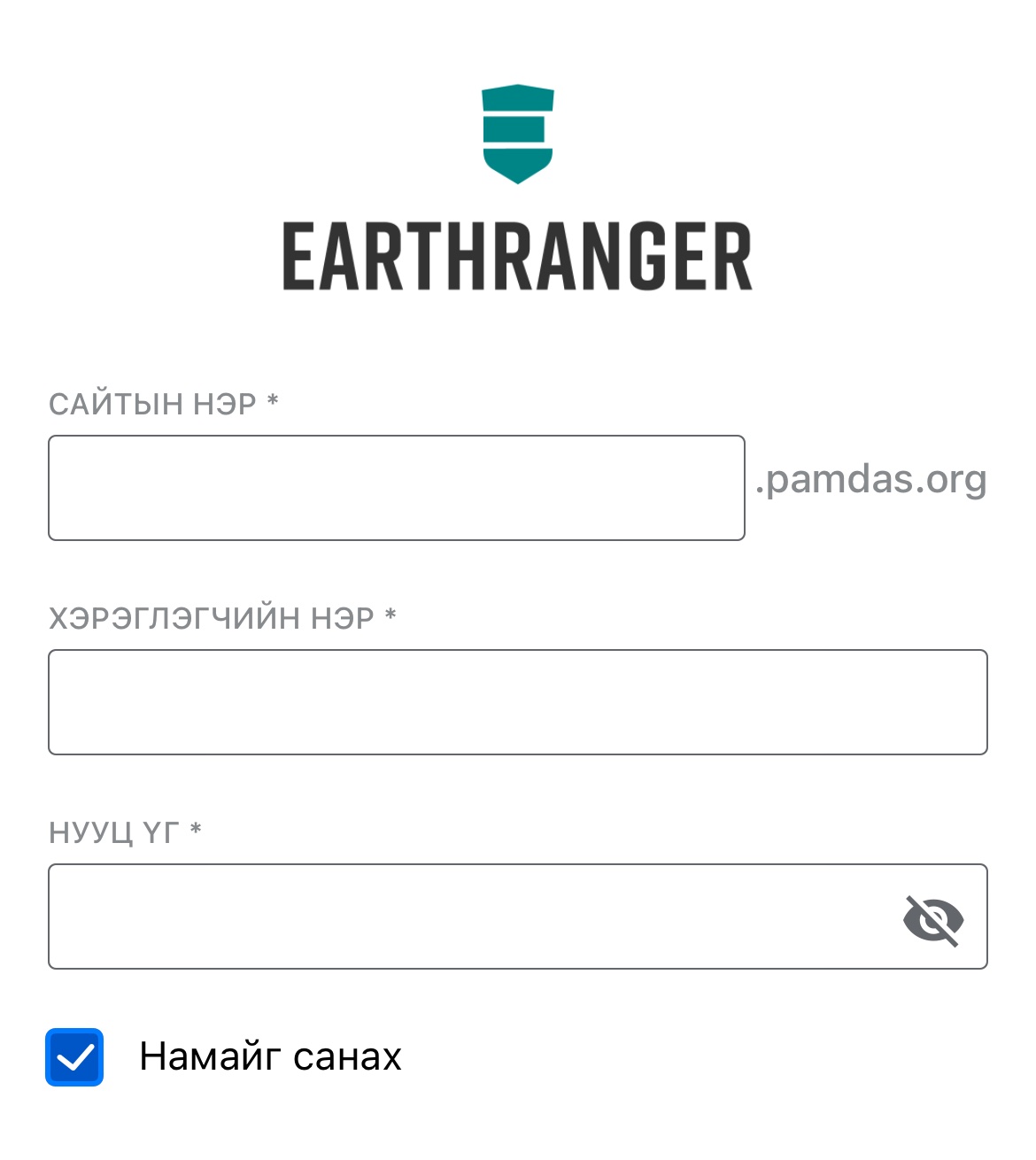
- Сайтын нэрээ оруулна уу
- EarthRanger-ийн Хэрэглэгчийн нэр, Нууц үгээ оруулна уу (энэ нь хөтөч дэх EarthRanger болон ER Mobile-д адилхан байна)
- Санал болгож буй: Намайг сана сонголтыг чагтална уу
- Нэвтрэх-г дарна уу
- Өгөгдлөө синхрончлож байх хугацаанд хүлээнэ үү. Анхны синхрончлол дуустал аппыг нээлттэй, интернетэд холбогдсон хэвээр байлгана уу (энэ нь хэдэн минут үргэлжилж болно). Энэ явцад таны сайтын бүртгэлийн төрөл, газрын зургийн давхарга, объектын тохиргоог офлайн ашиглахаар татаж авна.
Анхны синхрончлол нь таны сайтын тохиргоо болон холболтын хурднаас хамааран 3–5 минут үргэлжилж болно. Энэ алхмын үед аппыг бүү хаа. Газрын зураг ачаалж, бүртгэлийн ангилал харагдвал синхрончлол дууссан гэсэн үг
Хэрэв нэвтэрсний дараа газрын зураг хоосон харагдах эсвэл бүртгэлийн ангилал дутуу байвал анхны синхрончлол дуусаагүй байж болзошгүй. Интернетэд холбогдсон хэвээр байж хэдэн минут хүлээгээд, эсвэл Тохиргоо руу орж Синхрончлол-г дараад гараар ажиллуулна уу.
Төхөөрөмжийн зайлшгүй шаардлагатай байршлын хандалт
Хээрийн ажилд гарахаас өмнө EarthRanger-т төхөөрөмжийн байршлын хандалт олгосон эсэхээ, мөн батерей хэмнэх хязгаарлалт EarthRanger-ийн эсрэг идэвхжээгүй эсэхийг шалгаарай. Үүнийг олгоогүй тохиолдолд дэлгэц унтрангуут апп таны байршлыг бичихээ болих магадлалтай.
Байршлын хандалт
"Allow all the time" (Android) эсвэл "Always" (iOS) гэж тохируулна уу.
- Android: Settings → Apps → EarthRanger → Permissions → Location → Allow all the time
- "Precise location" сонгогдсон эсэхийг шалгана уу
- Дэлгэрэнгүй мэдээллийг албан ёсны тусламжийн баримт бичиг-с үзнэ үү
- iOS: Settings → Apps → EarthRanger → Location → Always
- "Precise location" сонгогдсон эсэхийг шалгана уу
Батерейн оновчлол
Энэ нь далд горимд ажиллах замнал хөтлөлт тасалдах хамгийн түгээмэл шалтгаан юм. Аппыг батерей хэмнэх хязгаарлалтаас чөлөөлөх шаардлагатай.
Бусад дэлгэрэнгүй алхмууд болон тодорхой төхөөрөмжийн талаар дараагийн өгүүллийг үзнэ үү: Төхөөрөмжийн зайлшгүй шаардлагатай тохиргоо
Зөв цэсийг олохын тулд утасныхаа Тохиргоо аппаас "Battery Optimization" эсвэл "EarthRanger" гэж хайна уу.
Биеийн хөдөлгөөн (Android)
Мэдэгдэл гарахад хандалтыг зөвшөөрнө үү. Энэ нь апп нь зогсонги болон хөдөлж буй төлвийг ялгахад тусалж, замналын нарийвчлалыг сайжруулна.
Өгөгдлөө бүрэн синхрончлоогүй л бол ER Mobile аппаас бүү гар, бүү устга. Хэрэв та өгөгдлөө байршуулахаас өмнө гарвал төхөөрөмж дээр дотоод хадгалагдсан бүх бүртгэл, замнал бүрмөсөн устана. Энэ өгөгдлийг сэргээх боломжгүй.
Газрын зургийн давхарга (Офлайн газрын зураг)
Чухал: Хээрийн ажилд гарахаасаа өмнө, интернэт холболттой байх үедээ Газрын зургийн давхаргаа татаж ав. Сүлжээний холболтгүйгээр давхарга татах боломжгүй.
1. Газрын зургийн давхаргыг асаах
- Тохиргоо → Дэлгэц → Газрын зургийн давхарга руу орно уу.
- Товчлуурыг асаана уу. Идэвхжсэн үед хөх өнгөтэй болно.
- Тохиргоо хуудасны баруун дээд буланд байрлах Синхрончлол-г дарна уу.
2. Давхарга татаж авах
- Газрын зургийн харагдацаас баруун дээд буланд байрлах Газрын зургийн давхарга товчийг дарна уу.
- Давхарга-г дарна уу. Ангиллаар бүлэглэсэн Давхаргын төрөл-ийн жагсаалт харагдана (хэрэв Объект-ын доор гурав дахь Давхарга сонголт харагдахгүй байвал синхрончлол дуусаагүй байж болзошгүй)
- Хүссэн Давхаргын төрлийн хажууд байрлах хөх Татаж авах дүрсийг дарна уу. Энэ нь тухайн давхаргыг төхөөрөмж дээр хадгалж, газрын зураг дээр харуулна.
3. Давхарга харуулах, нуух
- Газрын зураг дээр юу харуулахыг хянахын тулд ижил Давхарга жагсаалтаас давхаргыг асаах/унтраах.
- Газрын зураг дээр давхаргын нэрийг харуулахын тулд ижил дэлгэцээс Газрын зургийн шошго-г асаана уу.
- Газрын зураг дээрх аль ч давхаргыг дараад Очих-ыг сонгож шууд тухайн газар луу шилжинэ үү.
Хэрэв давхарга татагдахгүй бол: [Confirm with your team what this looks like in the app — for example, an error icon, greyed-out state, or message — before publishing this line.]
Нэмэлт тусламж авахыг хүсвэл EarthRanger-ийн Тусламж хуудсаар зочлох эсвэл өөрийн Системийн админтай холбогдоно уу.