จัดการผู้ใช้ใน EarthRanger
สร้างบัญชีผู้ใช้ใหม่ อัปเดตผู้ใช้ที่มีอยู่ จัดการชุดสิทธิ์การใช้งาน และปิดการใช้งานบัญชีที่ไม่ต้องการแล้ว
ก่อนเริ่มต้น
ใครสามารถจัดการผู้ใช้ได้?
เฉพาะผู้ใช้ที่มีทั้ง Staff status [สถานะพนักงาน] และ Permission Sets [ชุดสิทธิ์] ที่เหมาะสม (หรือผู้ใช้ที่มีสิทธิ์ Superuser [ผู้ดูแลสูงสุด]) เท่านั้นที่สามารถสร้างและจัดการบัญชีผู้ใช้อื่นได้ หากคุณไม่เห็นตัวเลือกที่อธิบายไว้ด้านล่าง โปรดติดต่อผู้ดูแลระบบของไซต์คุณ
การเข้าถึง Admin Site
- เปิดไซต์ EarthRanger ในเบราว์เซอร์และเพิ่ม
/adminต่อท้าย URL- เช่น
https://sitename.pamdas.org/admin
- เช่น
- เข้าสู่ระบบด้วยข้อมูลประจำตัวของคุณ
- เลื่อนลงมาที่ด้านล่างของหน้าและคลิก Users [ผู้ใช้]
การสร้างผู้ใช้ใหม่
-
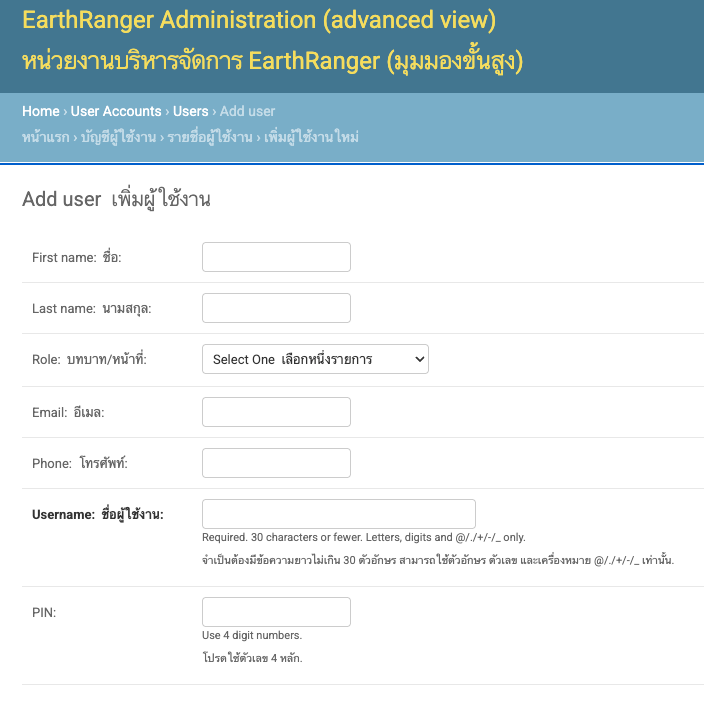
คลิก Add User [เพิ่มผู้ใช้] (ด้านบนขวา)
-
กรอก Name [ชื่อ] ของผู้ใช้ (ชื่อนี้จะปรากฏบนสิ่งที่ติดตามของพวกเขาหากเข้าสู่ระบบด้วย EarthRanger Mobile) และ Username [ชื่อผู้ใช้] (ชื่อที่ผู้ใช้จะใช้เข้าสู่ระบบ)
-
ตั้งค่ารหัสผ่าน:
- มีที่อยู่อีเมล (แนะนำ) หากคุณเพิ่มที่อยู่อีเมลของผู้ใช้ ลิงก์รีเซ็ตรหัสผ่านจะถูกส่งไปยังอีเมลของพวกเขาโดยอัตโนมัติเมื่อสร้างบัญชี คุณไม่จำเป็นต้องตั้งรหัสผ่านเนื่องจากผู้ใช้สามารถตั้งเองได้
หากลืมรหัสผ่านในภายหลัง สามารถส่งลิงก์รีเซ็ตรหัสผ่านใหม่ได้จากหน้าบัญชีผู้ใช้
- ไม่มีที่อยู่อีเมล คุณต้องกำหนดรหัสผ่านด้วยตนเองในช่อง Password [รหัสผ่าน] โปรดทราบว่าหากผู้ใช้ที่ไม่มีที่อยู่อีเมลลืมรหัสผ่าน จะต้องเพิ่มที่อยู่อีเมลในโปรไฟล์ก่อนจึงจะส่งลิงก์รีเซ็ตได้
กำหนด Permission Sets
ใต้ Permissions [สิทธิ์] → Permission Sets [ชุดสิทธิ์] เพิ่ม Permission Sets ที่เหมาะสมสำหรับผู้ใช้นี้ ควรเป็น Permission Sets ตามบทบาทที่คุณตั้งค่าไว้ก่อนหน้า (ดูส่วน การกำหนดตามบทบาทหรืองาน ด้านล่าง)
ให้เฉพาะสิทธิ์ที่จำเป็นสำหรับการทำงานเท่านั้น
- โดยค่าเริ่มต้น ผู้ใช้จะไม่มีสิทธิ์ใดๆ จนกว่าจะได้รับการกำหนดให้อย่างชัดเจน
- คุณเป็นผู้ควบคุมว่าใครสามารถเข้าถึงไซต์ EarthRanger ของคุณได้
- หากไม่แน่ใจ ให้เริ่มด้วยสิทธิ์น้อยกว่าแล้วขยายเพิ่มตามความจำเป็น
การทำงานของสิทธิ์
ฟีเจอร์ส่วนใหญ่ (เช่น การลาดตระเวน หมวดหมู่เหตุการณ์) มีสิทธิ์สี่ประเภทอิสระที่สามารถกำหนดแยกกันได้:
| สิทธิ์ | อนุญาตให้ผู้ใช้… |
|---|---|
| Can add / create [เพิ่ม / สร้าง] | สร้างหรือส่งสิ่งใหม่ (เช่น สร้างเหตุการณ์ใหม่ในประเภทเหตุการณ์นั้น) |
| Can view / read [ดู / อ่าน] | ดูสิ่งที่สร้างไว้แล้ว (เช่น ดูเหตุการณ์ที่มีอยู่ในประเภทเหตุการณ์นั้น) |
| Can change / update [เปลี่ยน / อัปเดต] | แก้ไขสิ่งที่มีอยู่แล้ว (เช่น แก้ไขเหตุการณ์ที่มีอยู่ในประเภทเหตุการณ์นั้น) |
| Can delete [ลบ] | ลบสิ่งที่มีอยู่อย่างถาวร (เช่น ลบเหตุการณ์ในประเภทเหตุการณ์นั้น หมายเหตุ: ทำได้เฉพาะผู้ใช้ที่มีสถานะ "Staff" เท่านั้น เนื่องจากดำเนินการจาก EarthRanger Admin Site) |
ตัวอย่างเช่น เจ้าหน้าที่ลาดตระเวนในพื้นที่อาจต้องการสิทธิ์ create และ view สำหรับหมวดหมู่เหตุการณ์บางประเภท แต่ไม่จำเป็นต้องมีสิทธิ์ change หรือ delete
ตัวอย่าง Permission Sets ที่ใช้บ่อย
| Permission Set | อนุญาตให้ทำอะไร |
|---|---|
| Radio Room Operator Permissions [สิทธิ์ผู้ปฏิบัติงานห้องวิทยุ] | สร้างและดูประเภทเหตุการณ์เริ่มต้น (เช่น เหตุการณ์ในหมวดหมู่ monitoring, security และ logistics) |
| Patrols Permissions - No Delete [สิทธิ์การลาดตระเวน - ไม่ลบ] | เริ่มการลาดตระเวนและดูการลาดตระเวนของผู้อื่น โดยไม่มีสิทธิ์ลบการลาดตระเวน |
| View Subjects [ดูสิ่งที่ติดตาม] | ดูสิ่งที่ติดตามบนแผนที่ หมายเหตุ: ผู้ใช้ต้องมีสิทธิ์เข้าถึง Subject Group ที่เกี่ยวข้องและสิทธิ์ View Tracks ด้วย |
| Administer All Users [จัดการผู้ใช้ทั้งหมด] | จัดการบัญชีผู้ใช้และปรับแต่งการตั้งค่า EarthRanger ต้องเปิดใช้งาน Staff status [สถานะพนักงาน] (ดูด้านล่าง) |
คุณสามารถดูรายการ Permission Sets ทั้งหมดที่มีได้ใน Admin Site ใต้ User Accounts [บัญชีผู้ใช้] > Permission Sets [ชุดสิทธิ์]
การกำหนดตามบทบาทหรืองาน
ไม่แน่ใจว่าจะกำหนด Permission Sets ใด? เริ่มจากสิ่งที่คุณต้องการให้ผู้ใช้สามารถทำได้:
| ฉันต้องการให้ผู้ใช้นี้สามารถ… | Permission Sets ที่ต้องใช้ |
|---|---|
| สร้างเหตุการณ์และเริ่มการลาดตระเวน | สิทธิ์สำหรับหมวดหมู่เหตุการณ์ที่ต้องการ เช่น View Monitoring Event Permissions [สิทธิ์ดูเหตุการณ์การตรวจสอบ] และ Patrols Permissions - No Delete [สิทธิ์การลาดตระเวน - ไม่ลบ] |
| ดูผู้ใช้คนอื่นบน ER Mobile | View Subjects [ดูสิ่งที่ติดตาม] + Permission Set ของ Subject Group [กลุ่มสิ่งที่ติดตาม] สำหรับกลุ่มที่เกี่ยวข้อง (เช่น "Rangers") + Permission Set ของ View Tracks [ดูเส้นทาง] (สามารถจำกัดช่วงเวลาได้ เช่น View Tracks Last 16 Days [ดูเส้นทาง 16 วันล่าสุด] จำกัดให้ดูเส้นทางได้เฉพาะ 16 วันที่ผ่านมา) |
| จัดการบัญชีผู้ใช้ | Administer All Users [จัดการผู้ใช้ทั้งหมด] + เปิดใช้งาน Staff status [สถานะพนักงาน] (ดูด้านล่าง) |
ในการดูสิ่งที่ติดตาม (เช่น เจ้าหน้าที่ลาดตระเวนคนอื่น) บนแผนที่ ผู้ใช้ต้องมีทั้งสองอย่าง:
- สิทธิ์สำหรับ Subject Group [กลุ่มสิ่งที่ติดตาม] — เพื่อให้มองเห็นสิ่งที่ติดตามเอง
- สิทธิ์สำหรับช่วงเวลา Tracks [เส้นทาง] — เพื่อกำหนดว่าจะดูเส้นทางย้อนหลังได้ไกลแค่ไหน
หากขาดสิทธิ์ใดสิทธิ์หนึ่ง จะไม่สามารถมองเห็นทั้งสิ่งที่ติดตามและเส้นทางของพวกเขาได้เลย
แนวทางที่แนะนำสำหรับการตั้งค่า Permission Sets ตามบทบาท
หากคุณกำลังตั้งค่าไซต์ใหม่หรือเตรียมรับผู้ใช้กลุ่มใหม่ ขั้นตอนนี้จะช่วยให้ผู้ใช้ได้รับสิทธิ์ที่เหมาะสม:
- ระบุประเภทของผู้ใช้ ที่ต้องใช้ EarthRanger (เช่น เจ้าหน้าที่ลาดตระเวนในพื้นที่ เจ้าหน้าที่ห้องวิทยุ อาสาสมัครชุมชน)
- ระบุงาน ที่ผู้ใช้แต่ละประเภทต้องทำ
- แบ่งปันรายการของคุณกับทีม EarthRanger — เราสามารถช่วยสร้าง Permission Sets ตามบทบาทที่ปรับแต่งสำหรับไซต์ของคุณได้
ตัวอย่าง: เจ้าหน้าที่ลาดตระเวน เจ้าหน้าที่ที่ดำเนินการลาดตระเวนและบันทึกเหตุการณ์ในพื้นที่ที่ได้รับมอบหมาย อาจมีสิทธิ์ดังนี้:
- เหตุการณ์ — สร้างและดูสำหรับหมวดหมู่ที่ได้รับมอบหมาย (เช่น Monitoring, Security); ดูได้อย่างเดียวสำหรับหมวดหมู่อื่นๆ
- สิ่งที่ติดตาม — ดูสิ่งที่ติดตามในกลุ่มที่ได้รับมอบหมายเท่านั้น; ไม่มีสิทธิ์ดูกลุ่มอื่น
- การลาดตระเวน — ฟังก์ชันการลาดตระเวนเต็มรูปแบบ (สร้างและดู)
- Admin Site — ไม่มีสิทธิ์เข้าถึง (ปิด Staff Status); ไม่สามารถจัดการผู้ใช้หรือการตั้งค่าไซต์ได้
ตัวอย่าง: อาสาสมัครชุมชน สมาชิกชุมชนที่รายงานการพบเห็นสัตว์ป่าผ่านอินเทอร์เฟสที่เรียบง่าย อาจมีสิทธิ์ดังนี้:
- เหตุการณ์ — สร้างได้เฉพาะประเภทเหตุการณ์เดียว (เช่น Wildlife Sighting); ไม่สามารถแก้ไข ลบ หรือดูเหตุการณ์ของผู้ใช้คนอื่นได้
- สิ่งที่ติดตาม — ไม่มีสิทธิ์ดูสิ่งที่ติดตาม
- การลาดตระเวน — ไม่มีสิทธิ์เข้าถึงการลาดตระเวน
- Admin Site — ไม่มีสิทธิ์เข้าถึง
การตั้งค่าเพิ่มเติม: Staff & Superuser Status
สำหรับผู้ใช้ส่วนใหญ่ ให้ปล่อยช่องทำเครื่องหมายทั้งหมดอยู่ในสถานะเริ่มต้น (ไม่ติ๊ก)
Staff status [สถานะพนักงาน] อนุญาตให้ผู้ใช้เข้าสู่ระบบ Admin Portal การเข้าถึงของพวกเขาจะถูกจำกัดตาม Permission Sets ที่กำหนดไว้ด้านบน สำหรับผู้ใช้ส่วนใหญ่ ให้ไม่ติ๊กช่องนี้
ผู้ใช้ที่เปิดใช้งาน Superuser status สามารถกำหนดค่าทุกอย่างใน EarthRanger ได้ — รวมถึงการเปลี่ยนการตั้งค่าใดๆ และการลบข้อมูล ควรมอบสิทธิ์นี้เฉพาะผู้ใช้จำนวนน้อยที่ไว้วางใจได้และมีความเชี่ยวชาญในการดูแล EarthRanger
หากเปิดใช้งาน Superuser status สามารถข้ามการกำหนด Permission Sets ได้เนื่องจากมีสิทธิ์เข้าถึงทุกอย่างอยู่แล้ว ให้มีจำนวน Superuser น้อยที่สุดเท่าที่จำเป็นเพื่อลดความเสี่ยงจากความผิดพลาดในการตั้งค่าหรือการสูญหายของข้อมูล
- คลิก Save [บันทึก] เพื่อสร้างบัญชี
หากคุณเพิ่มที่อยู่อีเมลของผู้ใช้เมื่อสร้างบัญชี ลิงก์รีเซ็ตรหัสผ่านจะถูกส่งไปยังอีเมลของพวกเขาโดยอัตโนมัติ หรืออีกวิธีหนึ่ง คุณสามารถแบ่งปัน Username และรหัสผ่านชั่วคราวกับผู้ใช้โดยตรง
การแก้ไขผู้ใช้ที่มีอยู่
- จากรายการผู้ใช้ ค้นหาผู้ใช้ด้วยชื่อหรือ Username โดยใช้แถบค้นหาหรือตัวกรอง
- คลิก Username ของพวกเขาเพื่อเปิดโปรไฟล์
- อัปเดตช่องต่างๆ ตามต้องการ — ชื่อ อีเมล Permission Sets หรือช่องทำเครื่องหมายสถานะ
- คลิก Save [บันทึก]
ในการรีเซ็ตรหัสผ่านของผู้ใช้ เปิดโปรไฟล์ของพวกเขาแล้วคลิก Change password [เปลี่ยนรหัสผ่าน] (ใต้ช่อง Username [ชื่อผู้ใช้]) ตั้งรหัสผ่านชั่วคราวและแบ่งปันกับผู้ใช้โดยตรง
การปิดการใช้งานหรือการลบผู้ใช้
การปิดการใช้งาน (แนะนำ)
การปิดการใช้งานผู้ใช้จะป้องกันไม่ให้พวกเขาเข้าสู่ระบบโดยไม่ต้องลบบัญชีหรือข้อมูลอย่างถาวร
- เปิดโปรไฟล์ของผู้ใช้
- ยกเลิกการติ๊กช่อง Active [ใช้งานอยู่]
- คลิก Save [บันทึก]
หากต้องการเปิดใช้งานใหม่ในภายหลัง ให้ติ๊กช่อง Active [ใช้งานอยู่] อีกครั้งแล้วบันทึก
การลบผู้ใช้
การลบบัญชีผู้ใช้เป็นการกระทำถาวรและไม่สามารถยกเลิกได้ เหตุการณ์ การลาดตระเวน และเส้นทางที่สร้างโดยผู้ใช้นี้จะยังคงอยู่ในระบบ แต่บัญชีของพวกเขาจะไม่มีอีกต่อไป การปิดการใช้งานเป็นตัวเลือกที่แนะนำในเกือบทุกกรณี
สำหรับความช่วยเหลือเพิ่มเติม เยี่ยมชม EarthRanger Help Center หรือติดต่อผู้ดูแลระบบของไซต์คุณ